调试与检查
使用 agent 调试
globalThis.__DC__ 让 agent 能够在开发环境中检查你应用的 Data Client
store:它的状态、最近的 action 和错误,这样你的编程 agent 就能调试你所看到的问题。向它提问:
设置好 Data Client 的 skill 后,它会在 store 中找到原因,而不是根据代码猜测。它需要一个能在页面中运行 JavaScript 的浏览器工具:Cursor 的浏览器、 Chrome DevTools MCP、 Playwright MCP 或 Claude in Chrome。
如果调试无法在你的 agent 或浏览器工具上运行,请提交 issue 并写明两者,以便我们提供支持。或者让你的 agent 来写:
手动调试
如果你更愿意亲自检查一切,下面的浏览器 devtools 流程仍然是标准的手动方式。
安装
添加浏览器扩展: chrome 扩展或 firefox 扩展
打开 dev tools


安装完成并以 开发模式 加载你的网站后,你可以点击 Data Client 的 logo(默认位于窗口右下角),也可以点击地址栏中的 redux-devtool logo。
点击后会打开检查器,你可以在其中观察已 dispatch 的 action、它们对 store 状态的影响,以及 store 当前的状态。
Data Client 的 logo 只会在开发模式下出现。不过,你可以通过设置 DataProvider 的 devButton prop 来移动它的位置或完全禁用它。
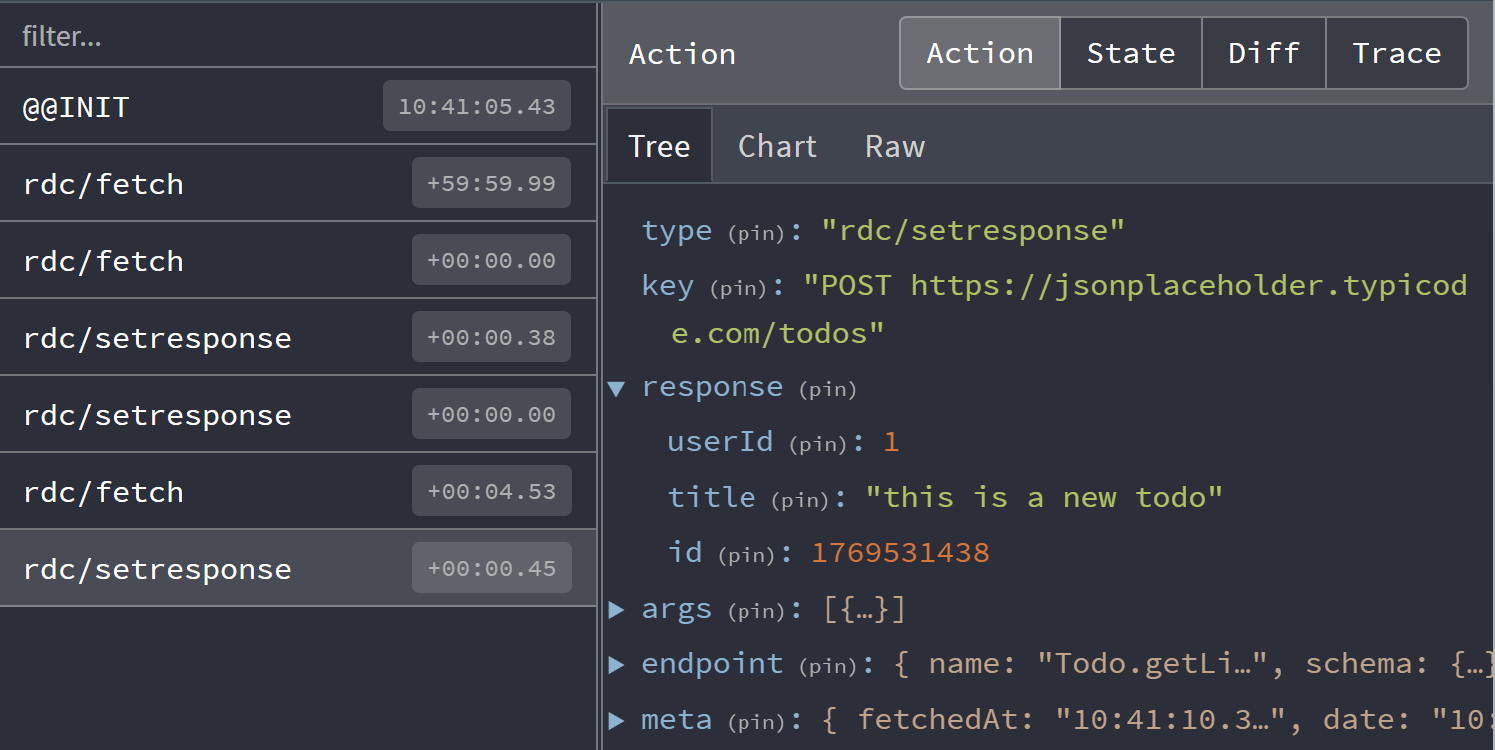
Controller 负责 dispatch action,因此可以借助该页面来理解你看到的各个 action。这里我们可以看到常见的 fetch 和 setResponse action。
默认情况下,devtool 集成会过滤重复的 fetch action。可以通过 skipLogging 选项更改此行为。
控制流
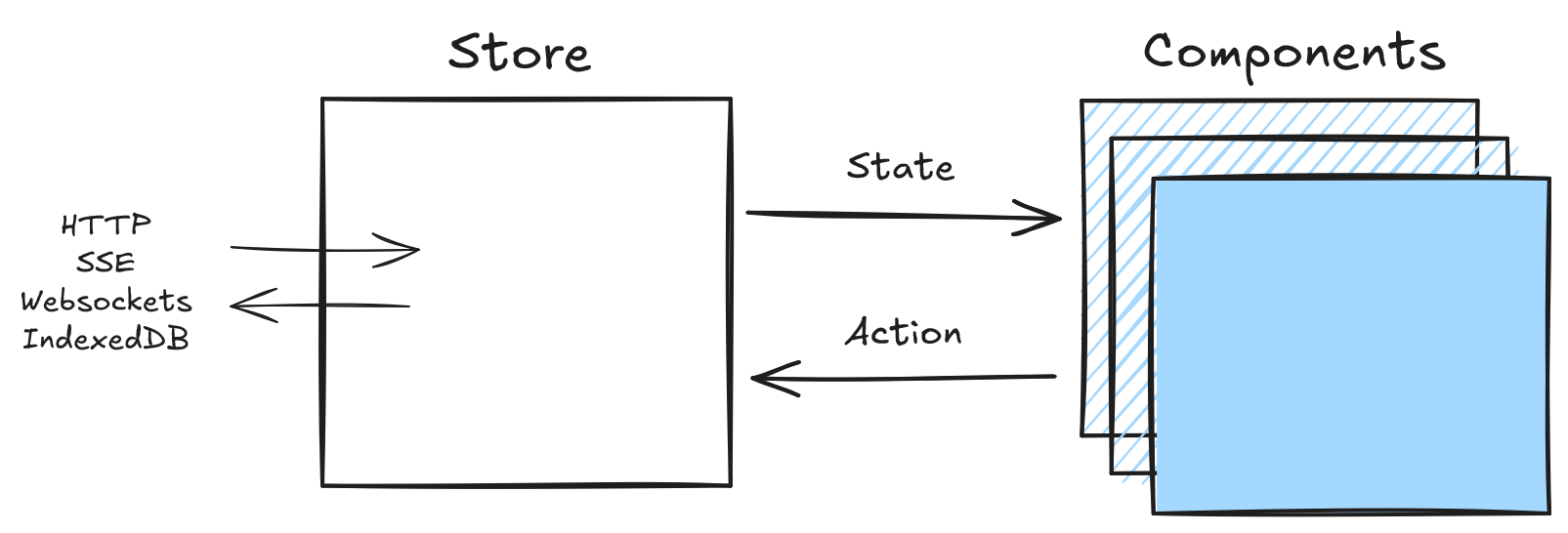
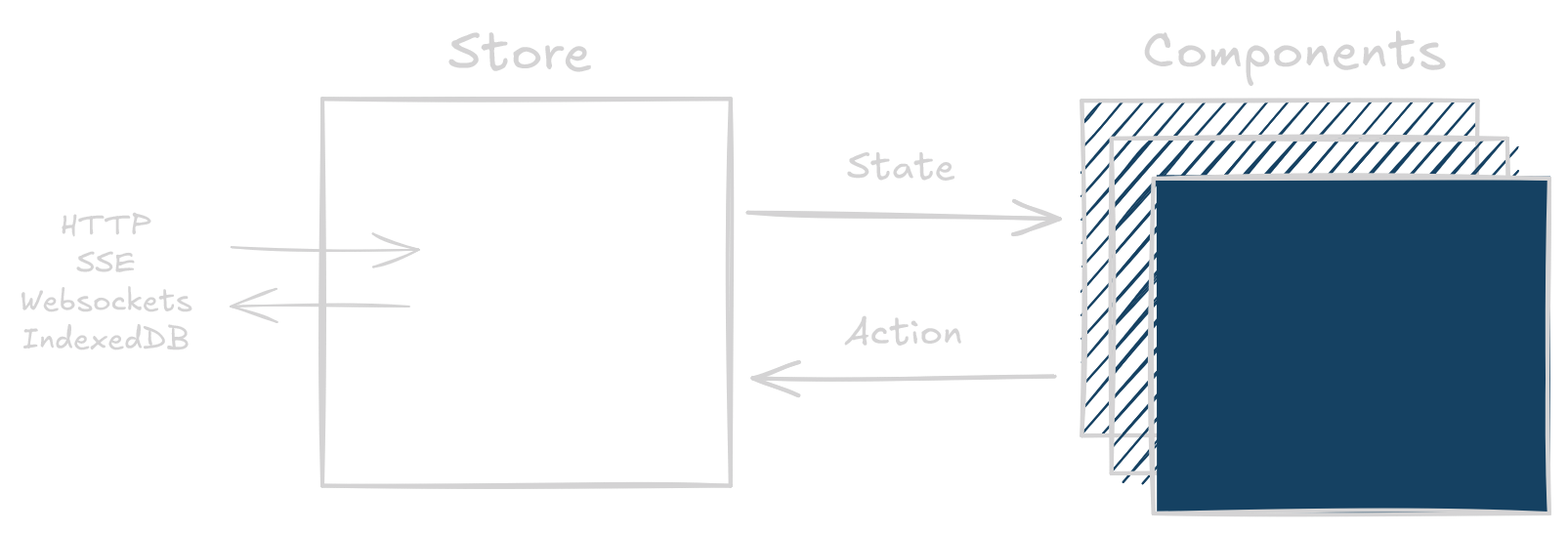
Data Client 采用 flux store 模式,每一次变化都可追踪且含义明确,因此调试起来非常直接。
状态检查
使用 schema 时,响应会被规范化到 entities
和 endpoints 表中。相比简单的键值式请求缓存,这能自动带来性能优势,对于动态(不断变化的)数据尤其有益。同时还能消除数据不一致的 bug。
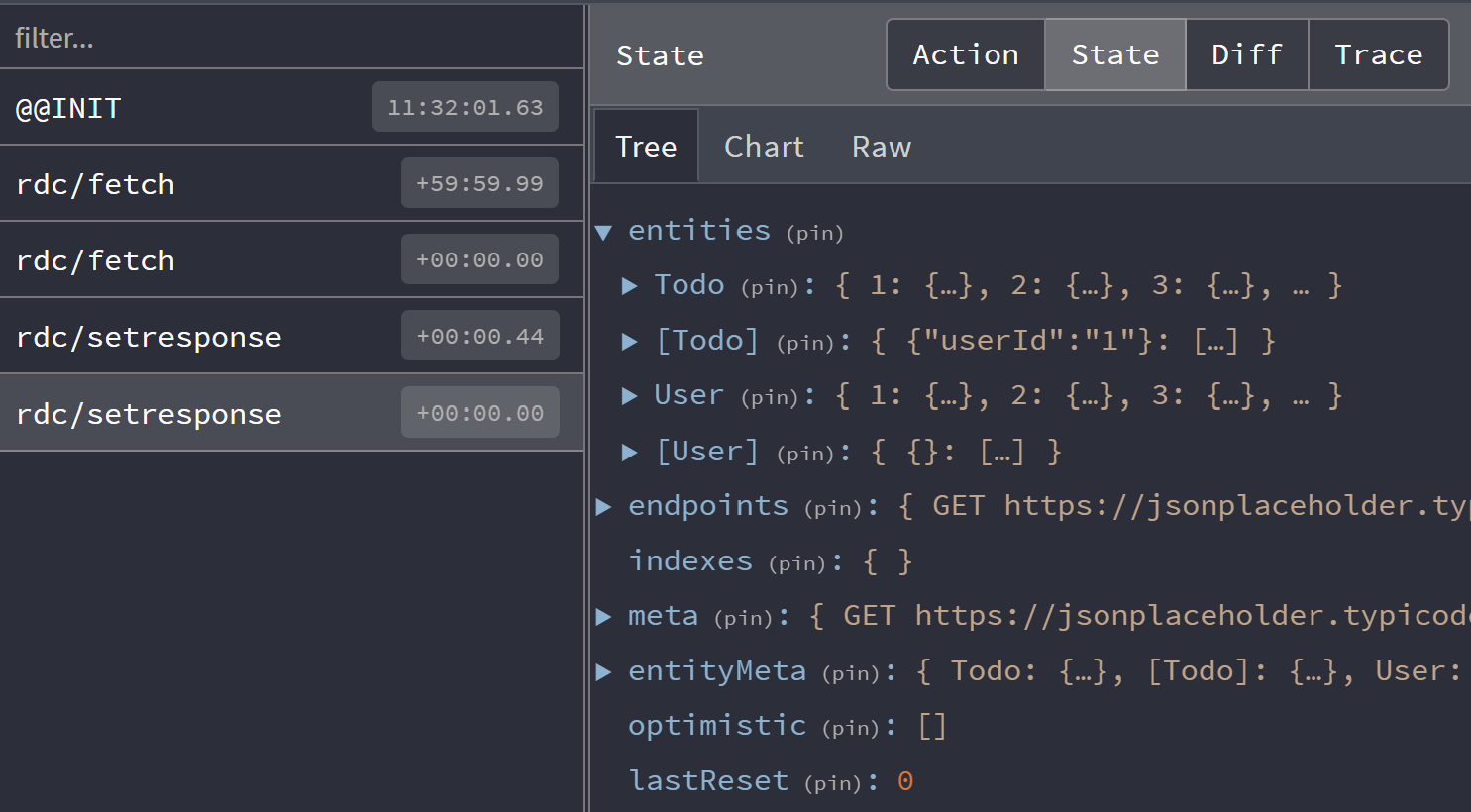
点击 devtools 中的 'state' 标签页即可查看 store 的完整状态。这有助于准确定位数据所在的位置。缓存中还有一个 'meta' 部分,记录诸如请求发生时间之类的信息(对 TTL 很有用)。
状态差异
如果要监控某个特定请求的响应,查看 store 如何更新可能更有用。点击 'Diff' 标签页即可查看发生了哪些变化。
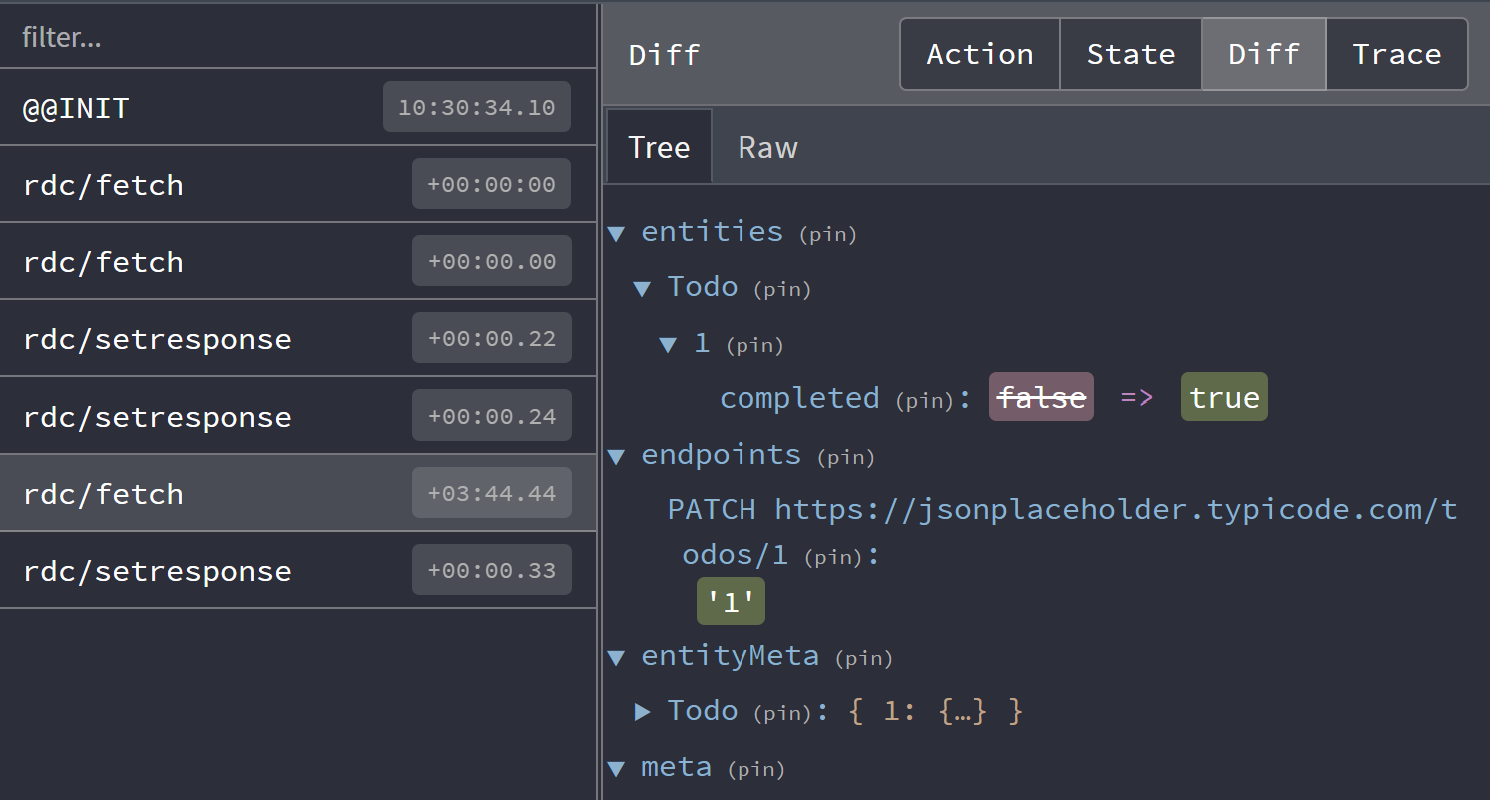
这里我们通过乐观更新切换了一个 todo 的 'completed' 状态。
Action 追踪
由于计算开销很大,追踪功能默认不启用。不过,在查找 action 是从哪里 dispatch 的时候,它会非常有用。通过 getDefaultManagers 将 trace 选项设为 true,即可自定义 DevToolsManager:
import { DataProvider, getDefaultManagers } from '@data-client/react';
import { createRoot } from 'react-dom/client';
import App from './App';

const managers = getDefaultManagers({
  devToolsManager: { trace: true },
});

createRoot(document.body).render(
  <DataProvider managers={managers}>
    <App />
  </DataProvider>,
);